オンリーワン経営のAIコンサルタント木村です。 ※厚生労働省 人材開発支援助成金研修 提供可能講師
今回は、スマホ版ChatGPT Plus(有料版)全19枚の映像をもとに、「どこを押せば、どんなことが出来るか」を、初心者向けにわかりやすく解説します。
売上・粗利アップや業務効率化に強い問題意識をお持ちの経営者・管理職の方に向けて書いています。
難しい専門用語は使いません。
第1章 ホーム画面と基本操作
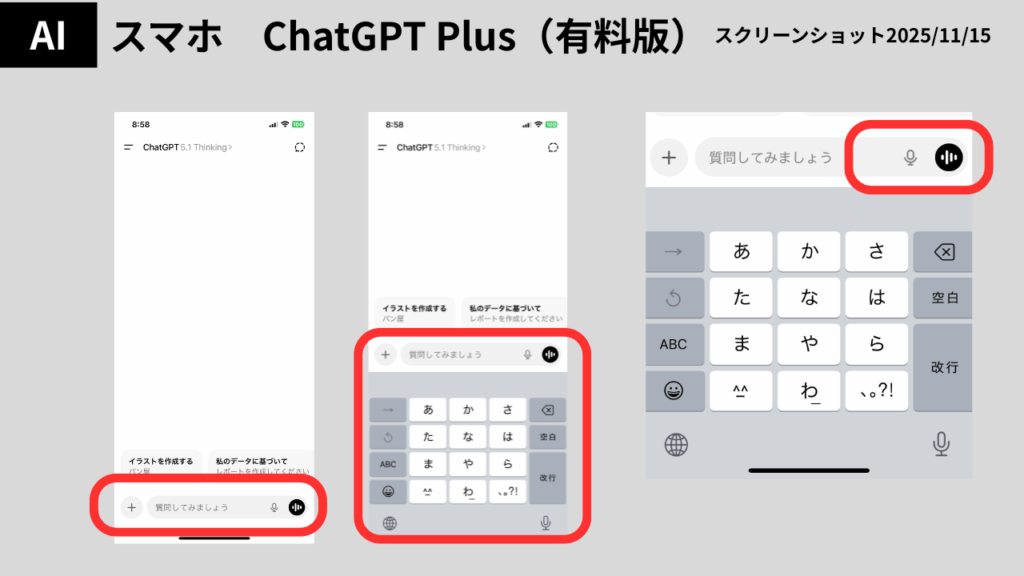
最初の映像(1/19)――白い入力エリアの画面がスマホ版ChatGPTのホームです。
下部の入力欄に依頼(指示/命令/プロンプト)を入力します。(左側映像)
入力欄を押す(指で押す、タップ)すると、文字入力画面が出てきます。(中央映像)
右側のマイクを押せば音声入力もOKです。(右側画像)
スマホは、ぜひ「音声入力」にチャレンジしましょう!
とても楽ちんです。
スマホとPCを同期させて使うことをお勧めします。
スマホとPCを同期する手順は以下です。
手順1:PCでChatGPTを登録します。
手順2:スマホにiPhoneはAppStore、Android端末はPlayストアからダウンロードします。
手順3:PCで登録したアドレスとパスワードを使って同期させます。
なおGeminiやNotebookLMのように複数アカウント使い分ける「スイッチ」機能はありません。
仕事とプライベートを使い分けたい時には別端末が必要です。ちょっと面倒です。
【映像1】
まずは“目的直結”の頼み方
- 「今月の売上会議用に10分のプレゼン骨子を作って。見出し+箇条書きで。」
- 「この条件で見積書の文面テンプレを作って。注意条項も入れて。」
- 「このメールに値上げ交渉の返信案を3パターン。柔らかめ/通常/強めで。」
迷ったら【目的→相手→成果物→制約】の順に1~2文で。
例:「目的:お客様への提案。成果物:A4縦、見出し+箇条書き400字。制約:誇大表現NG。」
3つのマイクの正体と違い
マイク入力は3種類あります。
下の画像の左側:ChatGPTへの音声入力、指入力を使わず、音声で入力できます。
下の画像の中央:ChatGPTと会話しながら、入力できます。
下の画像の右側:スマホについているマイクです。
【映像2】
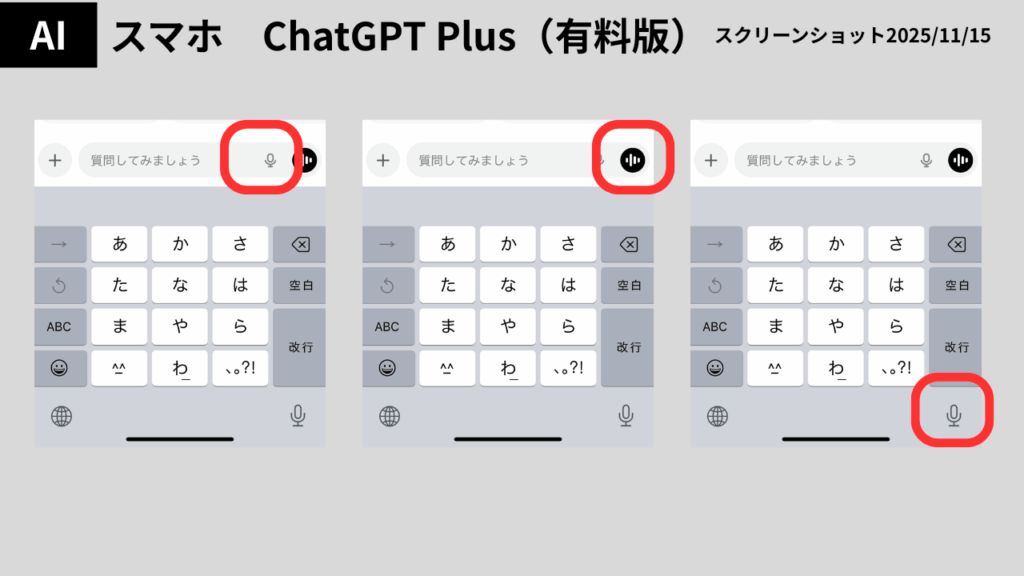
- 入力欄の小さなマイク(左画像)
- 役割:短い指示を“音声→文字”にして入力欄へ挿入。
- 特徴:送信前に文章を確認・修正できる。読み上げは無い。
- 向き/例:一文や箇条書きの依頼(「提案メールのたたき台を」「議題3つ…」)。
- メリット:静かな場でサッと使いやすい/誤変換があっても送信前に直せる。
- 注意:基本は音声“入力だけ”。会話の読み上げ・割り込みは不可。
- 入力欄右の“🔊波形アイコン”(中央画像)
- 役割:音声での双方向会話モード(ChatGPTと会話しながら指示)。
- 特徴:話し中でも**割り込み(バージイン)**で修正指示OK/ハンズフリーに近い操作感。
- 向き/例:打合せ前の下書き作成、要約→追加条件→文面仕上げまで“口だけで”指示すとき。
- メリット:スピードと対話性が高い。
- 見せる→話すが連続ででき、仕上がりが早い。
- 注意:周囲に声が漏れる環境では不向き。イヤホンマイク推奨。
- キーボード右下のシステムマイク(右画像)
- 役割:iOS/Androidの標準音声入力。どのアプリでも共通の“音声→文字”機能。
- 特徴:「、」「。」「改行」など句読点を口で言える/固有名詞の認識が安定しやすい。
- 向き/例:長めの口述(会議メモ、下書きテキスト)をとりあえず文字化したいとき。
- メリット:OSレベルの辞書・日本語変換が利く/電波が不安定でも動くケースが多い。
- 注意:あくまで文字入力まで。読み上げ・音声対話は無し。
使い分けの黄金パターン
- 素早い一言依頼 → ①入力欄の小マイク
「“A社提案の要点3つ”を箇条書きで」など、短く確実に。 - 会話で仕上げまで進めたい → ②🔊波形(音声会話モード)
「叩き台→条件追加→敬語に整える→メール体裁に」まで“口だけ”で完結。 - 長文口述や固有名詞が多い → ③キーボードのシステムマイク
まず長文を一気に文字化→軽く整えて送信が安全・速い。
精度を上げる小ワザ(共通)
- 句読点は口で「、」「。」と言う/改行は「改行」と言う
- 固有名詞はゆっくり+綴り補足(例:「カイゼン、K-A-I-Z-E-N」)
- 雑音下はイヤホンマイクでS/Nを改善
- 重要文は音声→テキスト化→送信前に一言だけ目視修正
まとめ:
“短文は入力欄マイク/仕上げは🔊波形/長文はシステムマイク”——この3段活用で、入力ストレスを最小化しつつ、作業スピードと成果物の品質を一気に引き上げられます。
スマホの最大の強みは「音声入力」と「写真・ビデオ」です。
私は、移動中などに、音声入力を使い、さまざまな案件について思いついたままに質問します。
「中央」のChatGPTとの対話型マイクを使います。
帰社してから、取りまとめを依頼します。
帰ってからの作業時間が60分→30分〜5分に短縮しました。
営業の方や工事/製造現場で利用する人は、スマホ×ChatGPTをフルに使うことをお勧めします。
とても便利です。AIと仕事している感も最高です。
経営者の方は、社員へスマホ×生成AIを使うことを奨励してください。
一方、帰社後や着座でキーボーと使っているスタッフは「課題・問題あり」と判断してください。
第2章 「+」メニューで“見せる・作る・任せる”
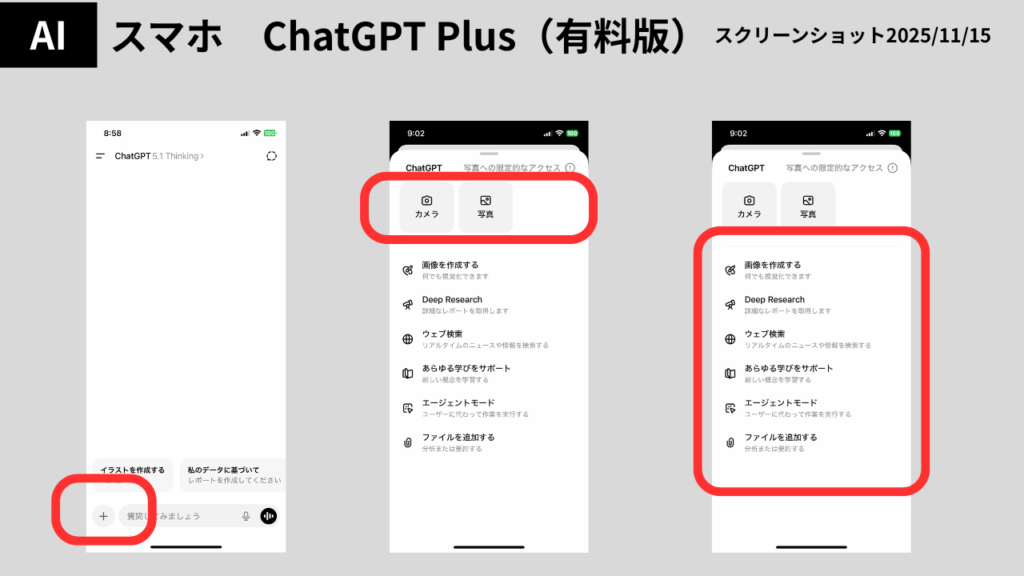
入力欄の左側にある**「+」**(3/19)が命令/依頼の入口。
押すと大きなメニュー(3〜11/19)が開きます。赤枠=押す場所の順でいきます。
1) カメラ/写真(3–5/19)
「+」ボタンを押し、目的に応じて使い分けすることができます。
スマホで良く使う「カメラ」「写真」とそれ以外です。
以下詳しく説明します。
目的に合わせ、お使い下さいね。
【映像3】
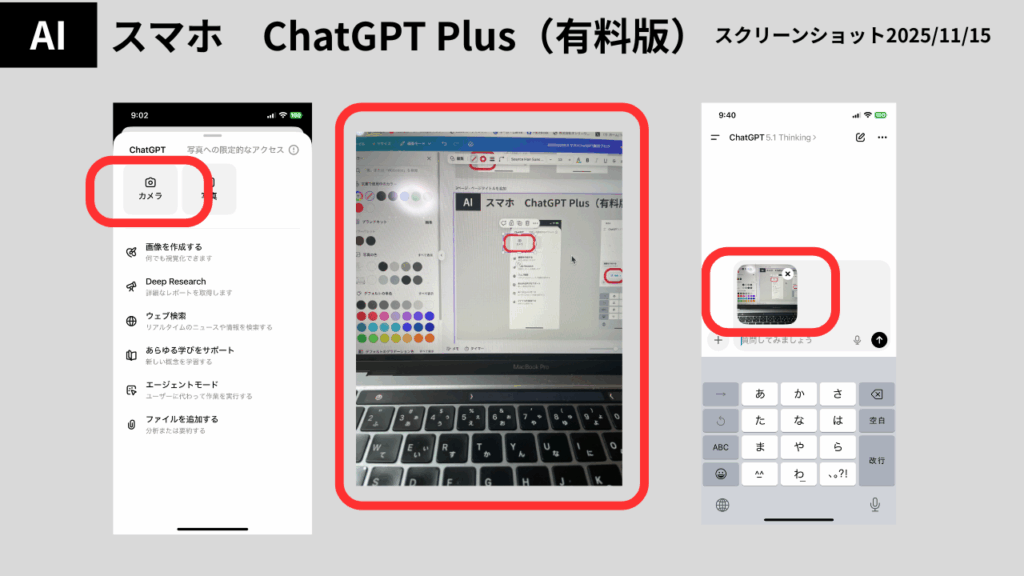
スマホのカメラを使うことができます。
撮影します。
音声入力、キー入力で依頼(命令/プロンプト)を入力します。
【映像4】
スマホに保存されている写真やビデオ映像を使うことができます。
必要な画像を選択します。
有料版は1回に10枚までアップロードすることができます。
音声入力、キー入力で依頼(命令/プロンプト)を入力します。
【映像5】
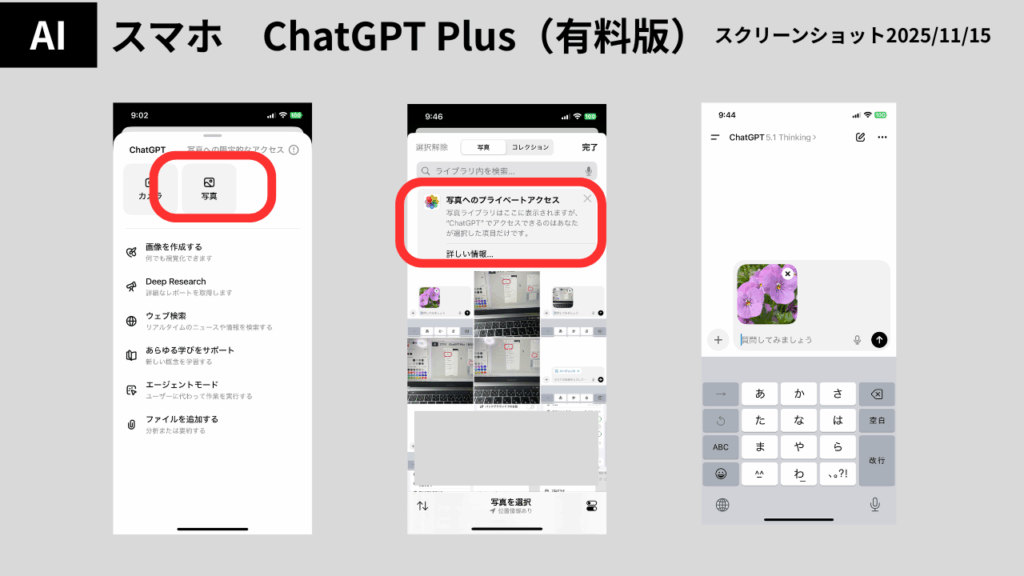
- カメラ:その場で撮って送る。
- 写真:アルバムから選んで送る(iOSの「限定アクセス」は“選んだ写真だけ共有”の意味)。
使いどころ - 店舗・工事現場・製造現場・現地/現場/現品/現実の写真 →「良い点と改善点を箇条書きで」
- 手書き見積・ホワイトボード →「清書して正式書式に」
- 名刺/伝票 →「表に起こしてCSVに」「日報にまとめて」
商談中は紙メモを写真にして依頼。打鍵より目線が上がり、会話が崩れません。
工事現場・製造現場の写真撮影と、音声入力により報告書や情報共有の精度/スピードがアップ。
2) 画像を作成(6/19)
画像を生成してくれます。
日本語で依頼(命令/プロンプト)することができます。
撮影済みの映像の加工も出来ます。例えば消したり、色を変えたり、表情を変えたできます。
遊んでみて下さい。面白いです。
【映像6】
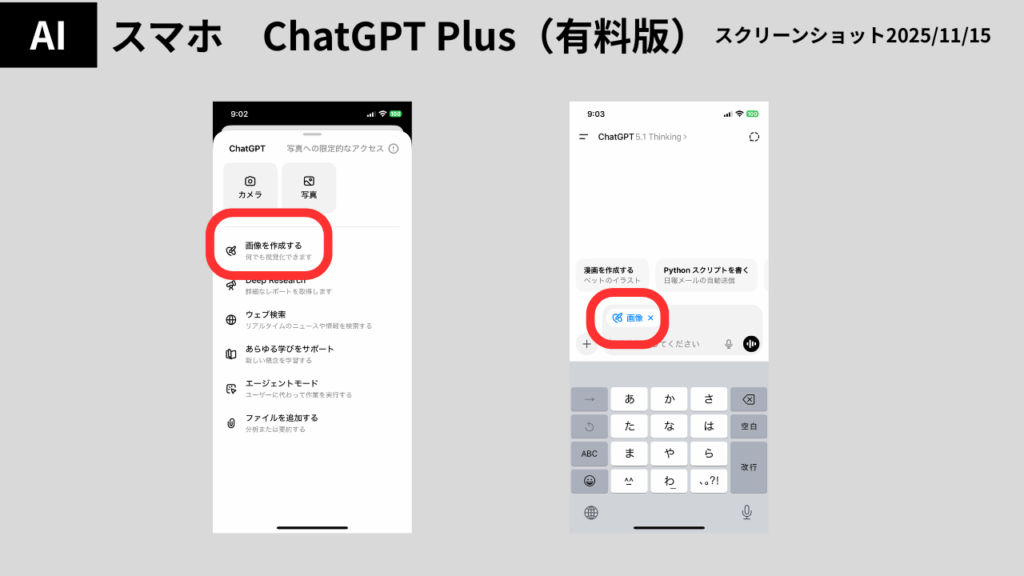
- 指示だけでチラシ・Webバナーのたたき台を作成。
指示例:「採用バナー/20代向け/正方形1080px/キャッチ20字以内/ロゴ位置右下/PNGで」
指示例:「営業LP(ランディングページ)/30代女性向け/Instagram縦/キャッチ20字以内/ロゴ位置右下/PNGで」
3) Deep Research(7/19)
調査レポートのような業務は、この「Deep Research」を使います。
時間がかかりますので注意してください。
Wi-Fi環境以外や外出先では通信料が発生します。お気をつけください。
【映像7】

- テーマに対し構造化レポートを自動作成。
- しっかり調査する分、5分から10分時間がかかります。その間、違う仕事しましょう!
- インターネット中心に調査したい場合
指示例:「2025年○○業界の主要トレンドを整理。中小企業の打ち手5つ・反対意見・出典URL付きでA4 1枚」
指示例:「2025年○○会社の戦略/特長。強み/弱み、・出典URL付きでA4 1枚」
4) ウェブ検索(8/19)
Google検索のようなものです。
時間がかかりますので注意してください。
Wi-Fi環境以外や外出先では通信料が発生します。お気をつけください。
Google検索も2025年9月9日からAIモード日本語対応しました。
Google検索AIモードは、裏ではGeminiが動いています。
私は、ちょっとした検索については、各種AI検索からGoogle検索AIモードに戻りました。
理由は、「早い」「使い放題」「サイトの根拠が確認できる」「サイト選択の信頼性が高い」です。
Google検索AIモードはスピードが速いので、通信費を気にせずに使えます。
コストと好みで使い分けてください。
【映像8】
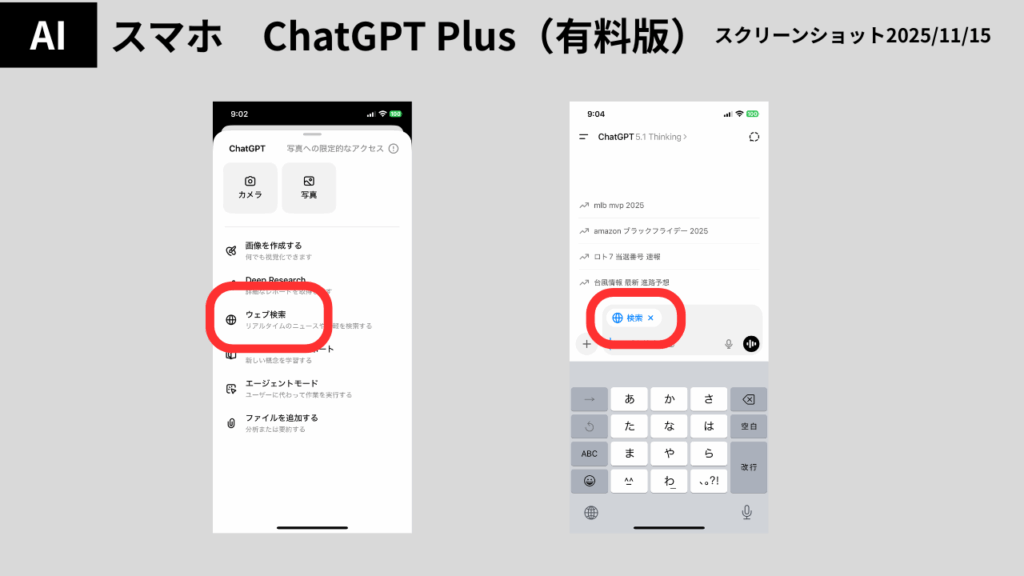
- 速報性が必要なニュースや相場確認に
- 短時間で概要を知りたい時
使い分け:深掘り=Deep Research/最新速報=ウェブ検索。
5) あらゆる学びをサポート(9/19)
色々なものを勉強する際に使えます。
学習する場合は、GoogleNotebookLMも素晴らしいです。
素晴らしいを通り越して「秀逸」です。
好みの問題だと思います。
両方使ってご自身で判断ください。
社員のOJTやRAG機能を簡単に使いたい場合は、NotebookLMをお勧めしています。
【映像9】
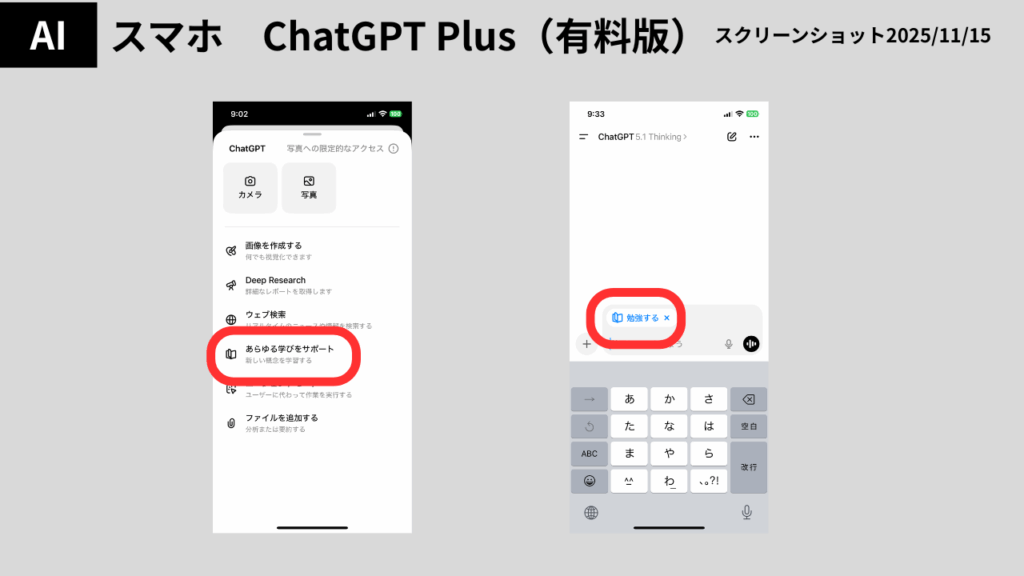
- 段階学習・クイズ・ロープレ台本。
例:「内覧アポ電話のロープレ。新人向けに段階式で」
例:「SOP(標準書)のトレーニング。中途採用者向けに段階式で」
6) エージェントモード(10/19)
インプット情報は様々でも、アウトプットの品質を一定にする際に使うものです。
企業ユーザーの場合は、定型の連続タスクを自動実行際に効果があります。
- 営業日報
- 現場打合せ
- 工場トラブル報告書
- 各種ミーティング
ChatGPT Atlas(アトラス)の簡易版的のように感じたのですが、違うようです。
買物や調査で使用してみましたが時間がかかり過ぎた割には、精度が低かったです。
ChatGPT Atlas(アトラス)の「エージェント」機能は、これから伸びていく分野だと思います。あたたかく見守りましょう!
検索の時間と質でしたら、Google検索AIモードのほうが日常使いできそうだと感じました。
Wi-Fi環境にないと、通信費用がどれだけかかるか想像もつきません。
スマホ使い放題契約以外の方は、お勧めしません。
複数使ってみて、ご自身で判断ください。
【映像10】

- **“代わりに作業”**を実行(定型連携・繰り返し作業に強い)。
実務例:毎朝9時、在庫CSV→欠品危険度TOP10→メール送信。
社内ルール:初回は人間レビュー必須/自動送信は“下書き→確認→送信”に。
なお、 ChatGPT Atlas(アトラス)は、セキュリティー上の課題が報告されています。
もう少しアップデートしてから、又はGoogleChromeにエイジェント機能搭載してから紹介します。
7) ファイルを追加(11/19)
スマホに保存しているファイルから選択できるものです。
業務で使う場合は、スマホにはあまりファイル保管しないと思います。
セキュリティーを考えると、自社ファイルサーバー、MicrosoftOneDrive、GoogleDriveが良いと思います。
各社のセキュリティポリシーや規定に準じてご利用ください。
【映像11】
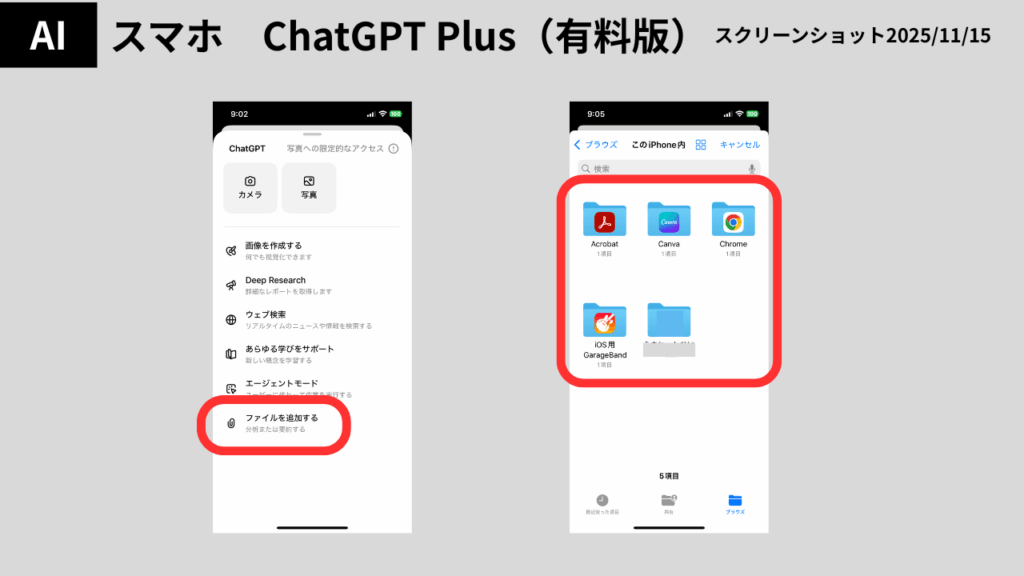
- PDF/Word/Excelを添付して要約・チェック・表抽出。
例:仕様PDF →「要件の箇条書き、見積前提、リスクを抽出してテンプレに」
第3章 モデル切替(Instant/Thinking)で「速さ×精度」
車に例えると生成AIのギアチェンジのようなものです。
車と同じように「Auot」で良いと思います。
5.1になって、レガシーモデル(過去のバージョン)も使えるようになりました。
ChatGPTに質問してみると、将来的には統一されると回答がありました。
【映像12】
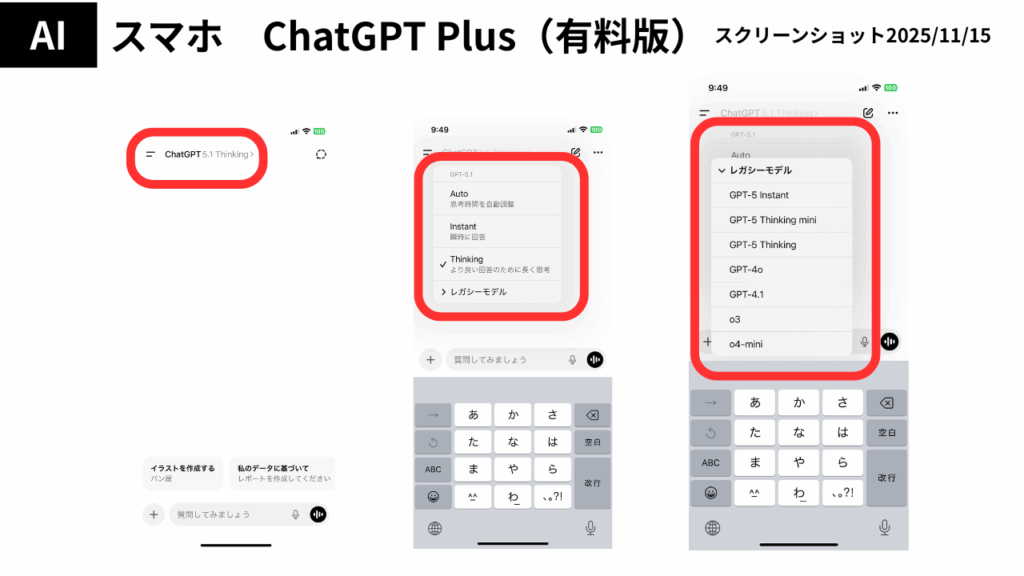
上部のモデル名をタップ(15/19)。
2025年11月13日(日本時間)でChatGPTは、5.0から5.1にバージョンアップしました。
- GPT-5.1 Instant:速さ重視。アイデア出し・叩き台に。
- GPT-5 .1Thinking:精度重視。対外文書・見積文面・契約条項など。
- Auto:迷ったら自動。
運用の型
Instantで骨子 → 気に入った案だけThinkingで仕上げ
会話の途中でも切替OK。時間を節約しつつ品質を担保します。
第4章 左メニューでGPTとプロジェクトを管理
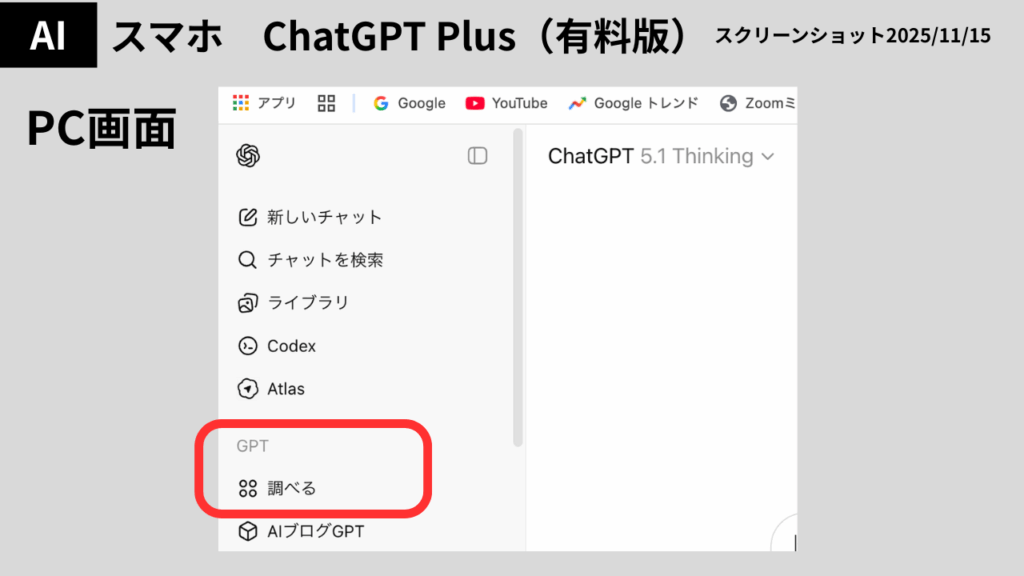
左上の**≡を開く(13/19)。一覧にGPTと新しいプロジェクト**が見えます(13–15/17)。
GPT(用途別の“専用アシスタント”)
※無料版では利用できません。無料版の方は飛ばして次の章へお読みください。
OPENAI料金サイト▼
https://chatgpt.com/ja-JP/pricing/#pricing
質問に対して自動で回答する自社独自のChatボットなどの作成が可能です。
- よくある質問への自動回答
- OJTや社員育成で伝えるべき事柄の自動回答
- お客様からの質問に対し部門をまたがるQ&A/FQA/Chatボット
- 社内の全ての規定・ルールのQ&A/FQA/Chatボット
- マニュアル、SOP標準書、手順書のQ&A/FQA/Chatボット
- 業種業界で必要な法律や条例のQ&A/FQA/Chatボット
- 提案書や概算見、在庫状況のQ&A/FQA/Chatボット
- プロジェクトの進捗に関するQ&A/FQA/Chatボット
- 過去の案件、物件、プロジェクトに関するQ&A/FQA/Chatボット
営業先、工事現場、製造現場、店舗、他拠点運営においてスマホやタブレットで自動回答を得ることができます。
企業の必須アイテムです。
ChatGPTs=マイGPT=カスタムGPT等の表現があります。内容は同じです。
ChatGPTsは、料金以上の価値があります。
実務的には、PCでプロンプトエンジニアリングを駆使して作成します。
自社や自部門のオリジナルデータから回答を得る設定が可能です。
有料版の最大のメリットです。
企業で利用する場合は、データーのセキュリティーと自社データ活用可能で料金以上の効果が期待できます。
自社でプロンプトエンジニアリングできる人材を多数育成した企業がAI環境下では勝ち残ると判断しています。
特にPDF等の自社データを活用はもとよりAPI連携も可能です。
【映像13】
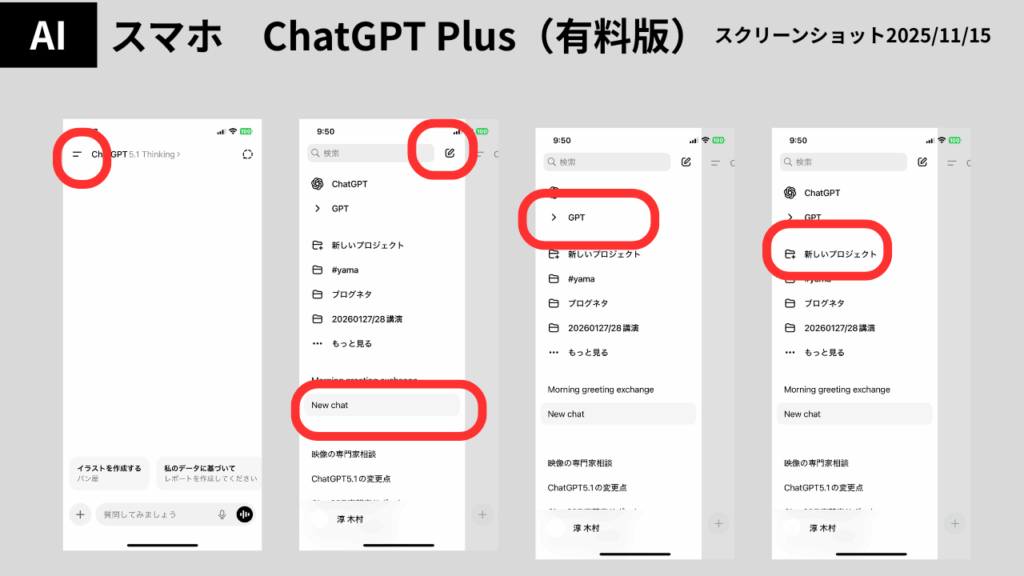
【映像14】
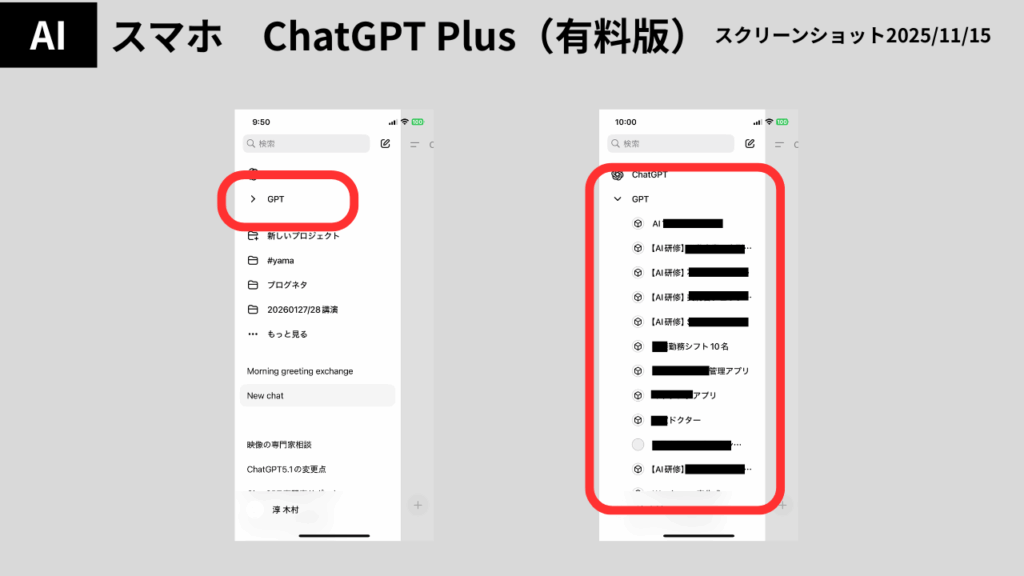
- この「GPT」はカスタム化することができます。
ChatGPTs=マイGPT=カスタムGPTは、PCで作成した方が簡単です。
ChatGPTs=マイGPT=カスタムGPTのPC設定画面を使って簡単に解説します。
※無料版では利用できません。無料版の方は飛ばして次の章へお読みください。
【映像15】

【映像16】
▼の設定、特に自社業務、自部門業務、あなたの固有業務は「プロンプトエンジニアリング」の知識とスキルが必要です。
プロンプトエンジニアリングとは、「AIにうまく指示を出す技術」のことです。
「プロンプトエンジニアリング」について体系的に学習していない方は、ここでギブアップします。
または、AIを使っているのに精度が低い、質が低い仕事を行う、宝の持ち腐れになります。
【映像17】

「作成する」画面から、目的に応じた内容を依頼します。自動生成してくれます。
しかし、業務で使えるアプリは、この「作成する」が画面では上手くいったことがありません。
「構成」画面を使って、「プロンプトエンジニアリング」を駆使して作成することお勧めします。
ChatGPT「有料版」を導入した企業は、スタッフの「プロンプトエンジニアリング」学習をさせましょう。
システム部門に依頼する企業もありますが、上手くいっている企業は少ないようです。
業務に精通した現場の社員が作成することが一番だと判断しています。
2025年8月からAI研修(36時間コース)を行った企業がありますが、みんな素晴らしいChatGPTs=マイGPT=カスタムGPTが作れるようになりました。
その他に、簡単なマクロ/VBAやGASも自作出来るようになりました。
社長や役員発表を行いました。スタッフの成長ぶりに驚いていました。
ご満足いただける研修だったと思います。
お陰様で、この企業様の協力会様においてAI講演の機会を頂きました。
確かに、自社スタッフはもとより協力会 企業様も含めAIを有効活用すると競争力がつくと思います。
オンリーワン経営では、厚生労働省 人材開発支援助成金 助成率75%を活用して、「プロンプトエンジニアリング」研修を行なっています。
参考までにChatGPTs=マイGPT=カスタムG PTとは、GooglのGeminiのGemと同じ機能です。
ChatGPTsのプロンプトとGemのプロンプトはちょっと違いがあります。
なお、厚生労働省 人材開発支援助成金 リスキリング(学び直し)コース 助成率75%を使ってで学習することができます。
学習の目安は、
- AIの基本ができている方で20時間以上
- AI初心者の方で30〜50時間以上
- ある程度企業内で何でも出来るようになるためには100時間以上

システム系の以外の方が独学でチャレンジする人もいます。
80%以上は挫折するのではないかと思います。
せっかく覚えた人材が転職するとお手上げ状態になります。
各部門でChatGPTs=カスタムGPT=マイGPTできる人材を複数育成しておくことお勧めします。
オンリーワン経営は、この研修提供会社&講師になっています。
複数の県の企業様で実績を有しています。
お気軽にお問い合わせください。
- 社内規程チェックGPT、ブログ推敲GPT、Excel先生GPT…目的別に用意しておくと早い。
- リストから選ぶだけで、毎回の説明が短くなります。
プロジェクト(案件箱)
【映像18】
進行中のプロジェクト、案件、物件、クライアントごとに作成出来ます。
ChatGPTsまでは必要なく、進捗に応じて対応/確認したい、柔軟に対応/確認したい場合に向いています。
ChatGPTBusiness(2025年8月より、旧ChatGPT Team)では、この「プロジェクト」はメンバーに共有することができます。
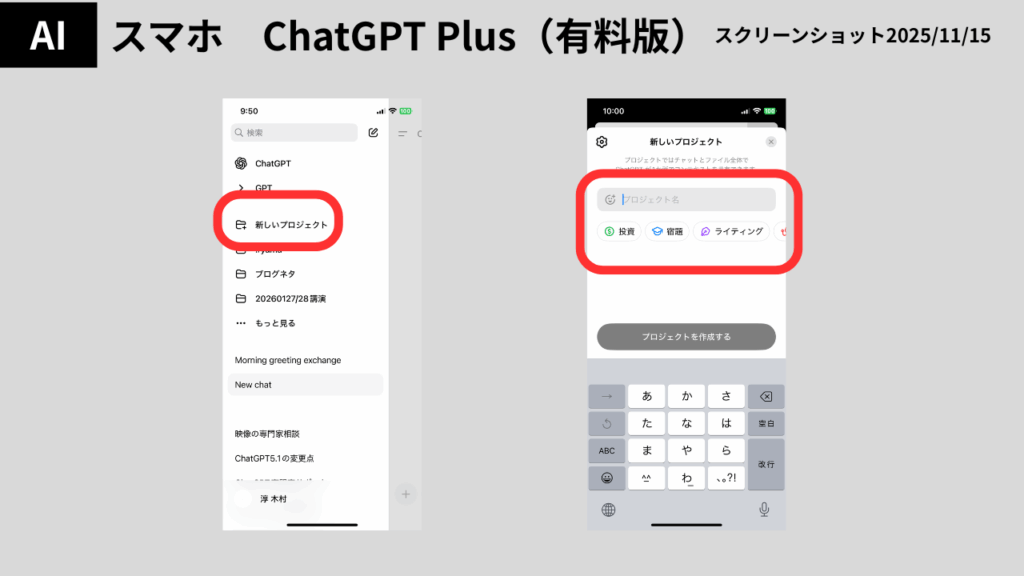
- チャット+添付+成果物を案件単位で一元管理。※無料版では利用できません。
- 「#2026/01/27講演」など案件名で並ぶので、引き継ぎが速い。
- 新規作成画面(19/19)でプロジェクト名と用途タグを付けて開始。
プロジェクト機能も素晴らしい機能です。
料金以上の価値があります。
案件やプロジェクト、顧客毎にプロジェクトを作成します。
PCのフォルダーのようなイメージです。
新しいチャットをができた段階でこのプロジェクトに追加します。
第5章 基本設定
【映像19】
基本設定画面です。
初めに設定すべきは、学習データとして使われない、セキュリティー設定です。
ちょっと慣れてきたら、パーソナライズ設定です。「あなた好みのAI設定」「ご主人様好みのAI設定」です。
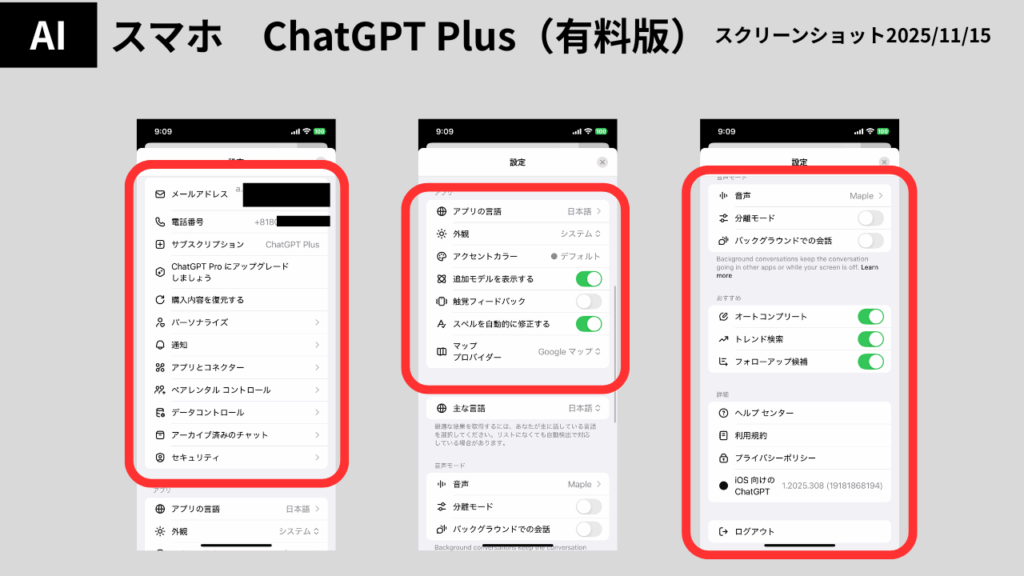
最後の3枚(右・中央・左/19)が設定。最初にここだけ整えましょう。
- 見やすさ・操作性(右/19)
– 「追加モデルを表示」ON/「オートコンプリート」ON/言語=日本語 - 音声(中央/19)
– 音声アシスタントをONに。メモ→議事録化が楽に。 - データ/セキュリティ(左/19)
– 取扱注意の文書はThinking+出典併記+人間レビューを徹底。
– 社外送信系の“自動化”は下書き承認フローを標準に。 - 企業の場合、機密情報も大量に扱うため、学習データとしての利用をOFFにしましょう。
- パーソナライズを詳細に設定しておくと、ハルシネーション(うそ、間違い)が少なくなります。特に計算を伴うような質問(見積もりや試算)の場合には、Pythonを使うように設定しておきましょう。業種業態、職種・職位によって最低限15行から20行程度の設定が必要だと判断しています。
- 精度向上とハルシネーション防止のためには、前述の「GPT」によるカスタマイズも効果があります。
- 新しいチャットの場合には、定番のショートプロンプトを準備しておくと良いでしょう。ショートプロンプトを3〜5つ準備して単語登録することをお勧めします。
- 以上複数対策(機能を有効にする)ことにより、あなたの会社や業務に合ったAIになってくれます。
パーソナライズ機能とメモリ機能について
Geminiと比較してChatGPTは、過去の履歴を参照する機能が高い為、思った以上に「あなた好み」「ご主人様好み」になってくれます。
過去の履歴を参照する機能=メモリ機能です。
私のように業種業態・地域・規模が異なるクライアントを抱えている場合は、このメモリ機能が鬱陶しく感じる場合があります。
そんな時は、Gemini、Claude、Gensparkを使います。
すぐに粗利と効率に効く“3つの即効レシピ”
- 提案資料の当日更新
ウェブ検索→最新統計で本文を改稿→「画像を作成」で差し替え図1枚→PDF化。 - 見積の標準化
仕様PDFを添付→要件抽出→前提/範囲外/注意条項をテンプレ化→Thinkingで整形。 - 定常レポートの自動化
エージェント:毎朝、売上CSV→要約→メール。経営指標の朝会資料が10分で揃う。
うまく伝わる“指示テンプレート” “パクリ指示文”
前提(業界/相手/媒体)
目的(何を決めたい)
成果物(形式/文字数/誰向け)
制約(禁止事項/トーン/法令)
検証(出典URL/反対意見も)
例
「前提:賃貸仲介・家主向け。目的:空室対策提案の骨子。成果物:A4縦、見出し+箇条書き400字。制約:誇大表現NG・景表法配慮。検証:直近12か月の出典URL必須。」