YOUTUBEセミナー【Youtubeセミナー】<経営者必見>令和8年度予算編成から読み解く、経営者が今すぐ取り組むべき経営戦略 【経営者必見】令和8年度予算編成から読み解く、経営者が今すぐ取り組むべき経営戦略以下のブログ記事を、Google NotebookLM 動画解説しました。 2026.01.17YOUTUBEセミナー生成AI
生成AI【Youtubeセミナー】中堅/中小企業が最初に導入すべきAI:NotebookLMが経営を変える理由 中堅/中小企業が最初に導入すべきAI:NotebookLMが経営を変える理由以下のブログ記事を、Google NotebookLM 動画解説しました。 2026.01.17YOUTUBEセミナー生成AI
YOUTUBEセミナー【Youtubeセミナー】経営者必読:高市政権/人工知能基本計画が示す企業のAI活用戦略 経営者必読:高市政権/人工知能基本計画が示す企業のAI活用戦略以下のブログ記事を、Google NotebookLM 動画解説しました。 2026.01.17YOUTUBEセミナー生成AI
YOUTUBEセミナー【Youtubeセミナー】<2026年度経営計画必読>高市政権「日本成長戦略」を中期計画に落とし込む実践ガイド 【2026年度経営計画必読】高市政権「日本成長戦略」を中期計画に落とし込む実践ガイド以下のブログ記事を、Google NotebookLM 動画解説しました。 2026.01.17YOUTUBEセミナー生成AI
コラム/ブログ【経営者必見】令和8年度予算編成から読み解く、経営者が今すぐ取り組むべき経営戦略 中堅/中小企業経営者の皆様、こんにちは。令和8年度(2026年度)の予算編成方針や、2025年末に公表されたEBPM※(証拠に基づく政策立案)アクションプランなど、政府の最新の方針が明らかになりました。内閣府 経済財政諮問会議の資料は2万1... 2026.01.17コラム/ブログ
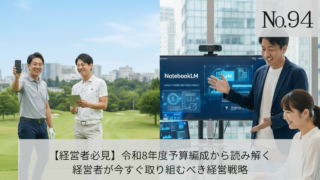 YOUTUBEセミナー
 YOUTUBEセミナー
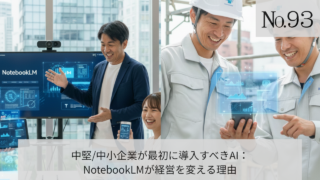 生成AI
生成AI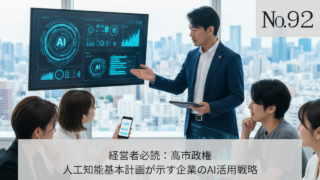 YOUTUBEセミナー
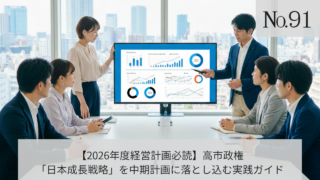 YOUTUBEセミナー コラム/ブログ